


Gmail, al cuore di tutte le utility di Google Workspace, è costantemente al centro degli sforzi di Google per migliorare il servizio.
La fusione di servizi con funzioni simili o sovrapposte è una pratica nota, come abbiamo visto con l’unione di Google Meet e Duo. Chat è stato integrato in Gmail, ma ora assistiamo all’adozione di un’interfaccia utente (UI) simile a quella di Chat nelle email ordinarie nell’app Gmail su Android.
La risposta alle email è un processo piuttosto cerimonioso: si tocca il pulsante Rispondi o Rispondi a tutti, si inserisce una riga oggetto e quindi si digita una risposta che di solito include un saluto e una firma. Tuttavia, la posta elettronica potrebbe beneficiare di una modernizzazione, e Gmail sta finalmente adottando un trucco da alcune delle migliori app di posta elettronica di tipo chat su Android.
Recentemente abbiamo visto Gmail per Android adottare un approccio simile con una nuova casella di messaggi nella parte inferiore delle email, sostituendo i tre grandi pulsanti per Rispondi, Rispondi a tutti e Inoltra.
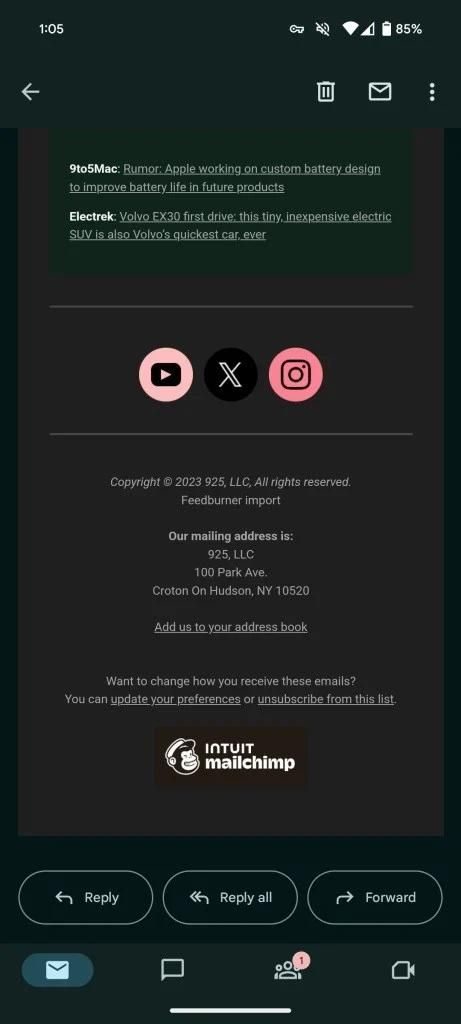
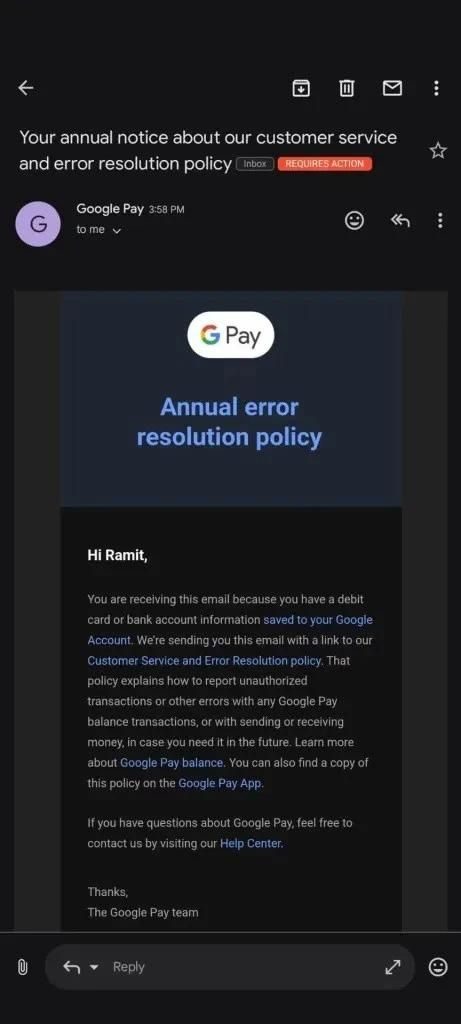
Questa nuova casella di messaggi compare in modo persistente nella parte inferiore dello schermo, e non è necessario scorrere fino in fondo a una email per vederla. Simile a un campo di composizione messaggi in un’app di messaggistica istantanea come Telegram o WhatsApp, si vede un’icona di graffetta sul lato sinistro, che fa apparire l’interfaccia utente per l’allegato di file.
Per impostazione predefinita, la casella di messaggi è dove puoi iniziare a comporre una risposta. Tuttavia, è possibile utilizzare il menu a discesa sul lato sinistro nella casella di messaggi per passare a Rispondi a tutti o modificare l’elenco dei destinatari. Sul lato destro, c’è un pulsante di espansione che fa apparire la finestra di composizione a schermo intero a cui potresti essere abituato. Può essere utile se stai scrivendo un messaggio lungo o rispondendo in dettaglio. Fuori dal campo di testo a destra, Google ha inserito il pulsante emoji per lanciare rapidamente il selettore di emoji.
Se non espandi il campo di testo, toccandolo apparirà la tua tastiera preferita e il campo di testo si sposterà vicino al centro dello schermo, proprio come farebbe un’app di messaggistica. Il menu a discesa per le impostazioni di risposta e i pulsanti di espansione della finestra si sposteranno anche per massimizzare lo spazio disponibile per il tuo testo. Come vantaggio di questo approccio, non perdi di vista il contenuto a cui stai rispondendo, rendendo la composizione di risposte brevi molto semplice. Una volta inserito del contenuto nella casella di messaggi, il pulsante emoji potrebbe essere sostituito da un pulsante Invia sulla destra.
Attendiamo ancora una conferma ufficiale sulla motivazione di questo cambiamento nell’UI, ma avere una barra di messaggi persistente ci offre lo stesso senso di comfort e facilità associato alle app di messaggistica istantanea. È anche più pratico della scelta tra una delle tre risposte rapide generate tramite apprendimento automatico, una funzione introdotta da Google quasi un decennio fa.