



 Di recente mi sono trovato a dover formattare e reinstallare Windows sul mio PC ed avendo acquistato una chiave di Windows 8 a suo tempo non credevo di incorrere in certi intoppi durante la convalida. Per queso vi scrivo questa guida, in modo che non dobbiate arrangiarvi all’ultimo come il sottoscritto e poter installare Windows 8.1 in maniera pulita senza passare per l’aggiornamento.
Per prima cosa ci occorre scaricare Windows 8.1, Microsoft mette a disposizione un installer sul proprio sito ma al momento di inserire la vostra chiave originale di Windows 8, questo la rifiuterà chiedendovene una legittima. Dopo un paio di brutte parole tirate a Microsoft per la pessima scelta, seguite i passi descritti qui sotto.
Scaricare Windows 8.1:
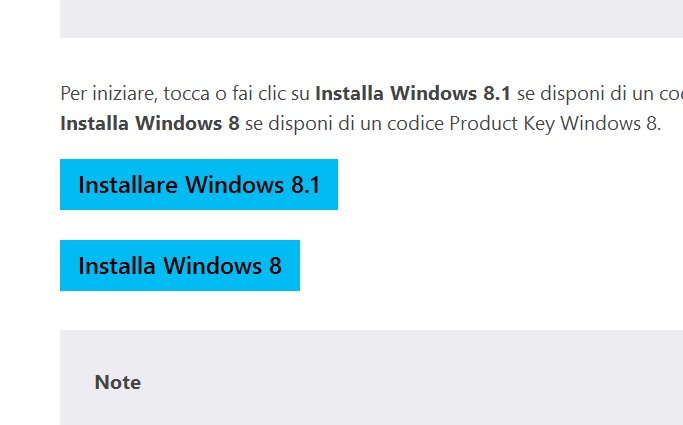
- Visitare il LINK e cliccate su installa Windows 8
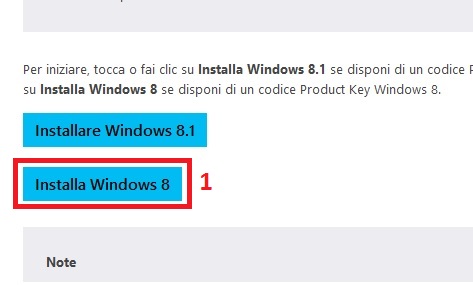
- Accettate di scaricare Windows8_Setup.exe ed avviatelo
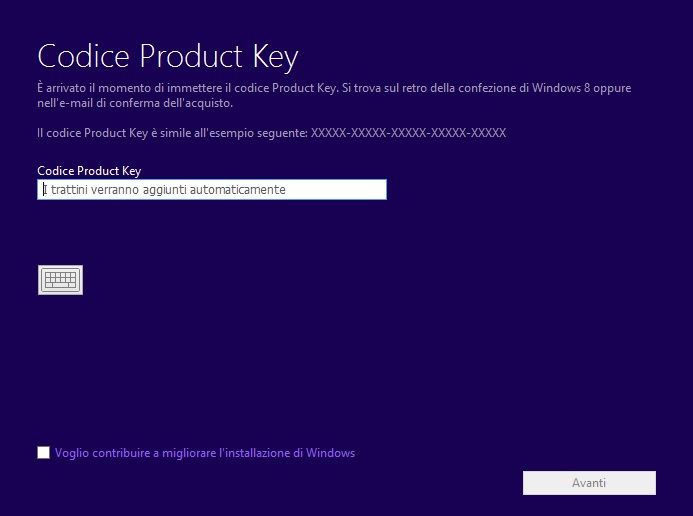
- Al momento di inserire la vostra chiave di Windows, digitate quella di Windows 8 che avete acquistato e andate avanti

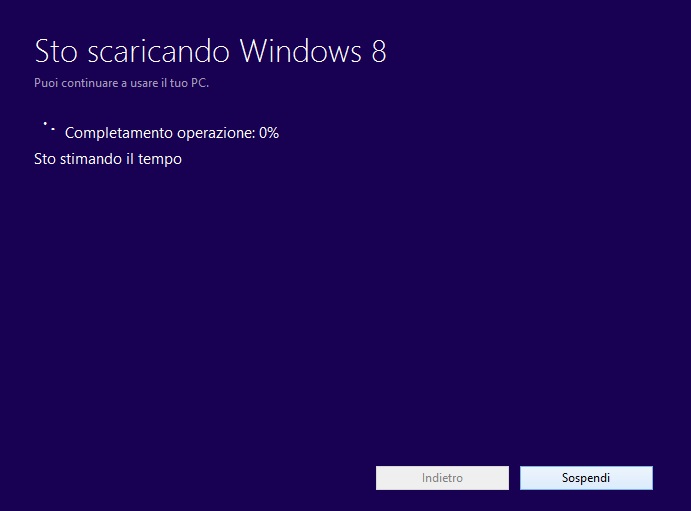
- Andate sempre avanti fino all’inizio del download 0% , poi chiudete il programma cliccando sulla X rossa in alto a destra

- Torniamo alla pagina di download Microsoft, ma questa volta clicchiamo su Installare Windows 8.1
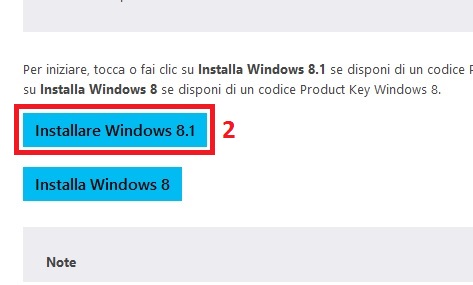
- Scarichiamo ed avviamo Windows8.1_Setup.exe ma notiamo che il download riprenderà da dove lo abbiamo interrotto, scaricando però Windows 8.1
- Al termine del download, scegliamo di installare Windows successivamente e salvarlo come ISO
- Masterizzate su un DVD la vostra immagine ISO (è sufficente il programma di Windows) e riavviamo il pc con il disco inserito come per una formattazione standard.
- Una volta avviata l’installazione di Windows 8.1 ci verrà di nuovo chiesto di inserire il codice prodotto, la vostra chiave di Windows 8 non sarà accettata, dite qualche parolaccia ma non disperate la soluzione è al punto successivo.
Installazione di Windows 8.1:
- Mettete da parte la vostra chiave di Windows 8 ci servirà più tardi, ora inserite una di queste due chiavi di prova fornite direttamente da Microsoft in base alla chiave che possedete: (In genere chi ha fatto l’upgrade da Windows 7 Pro ha la chiave di Windows 8 Pro, Windows 8 è l’equivalente del vecchio Windows 7 Home)
Windows 8.1 Pro -> XHQ8N – C3MCJ – RQXB6 – WCHYG – C9WKB
Windows 8.1 -> 334NH – RXG76 – 64THK – C7CKG – D3VPT
- Continuate e concludete l’installazione fino al primo avvio del sistema operativo
- Una volta conclusa la configurazione iniziale, aprite la Charm Bar e navigate in Impostazioni (altrimenti: Pannello di constrollo -> Impostazioni e Sicurezza -> Sistema -> Cambia Product Key)
- In alto a sinistra ci sarà una voce del menù che vi suggerisce di attivare Windows
- Inserite la vostra chiave originale di Windows 8 ed il gioco è fatto!
Spero che questa guida vi sia utile, inoltre vorrei fare un appello a Microsoft per non dover ricorrrere in futuro a certi stratagemmi. Chi possiede la chiave di Windows 8 DEVE poter installare direttamente Windows 8.1 senza passare per l’aggiornamento visto che viene distribuito come aggiornamento gratuito. Cosa cambia? Un installazione pulita è sempre meglio di un aggiornamento, anche per il solo tempo risparmiato nel fare l’aggiornamento a seguito della formattazione.